下载页上摆着两条线路,很多人第一反应是"我做海外业务,那就选海外"。这个判断标准是错的,而且它带来的下载失败最常见。
先给判断标准:看本机此刻的流量从哪出去
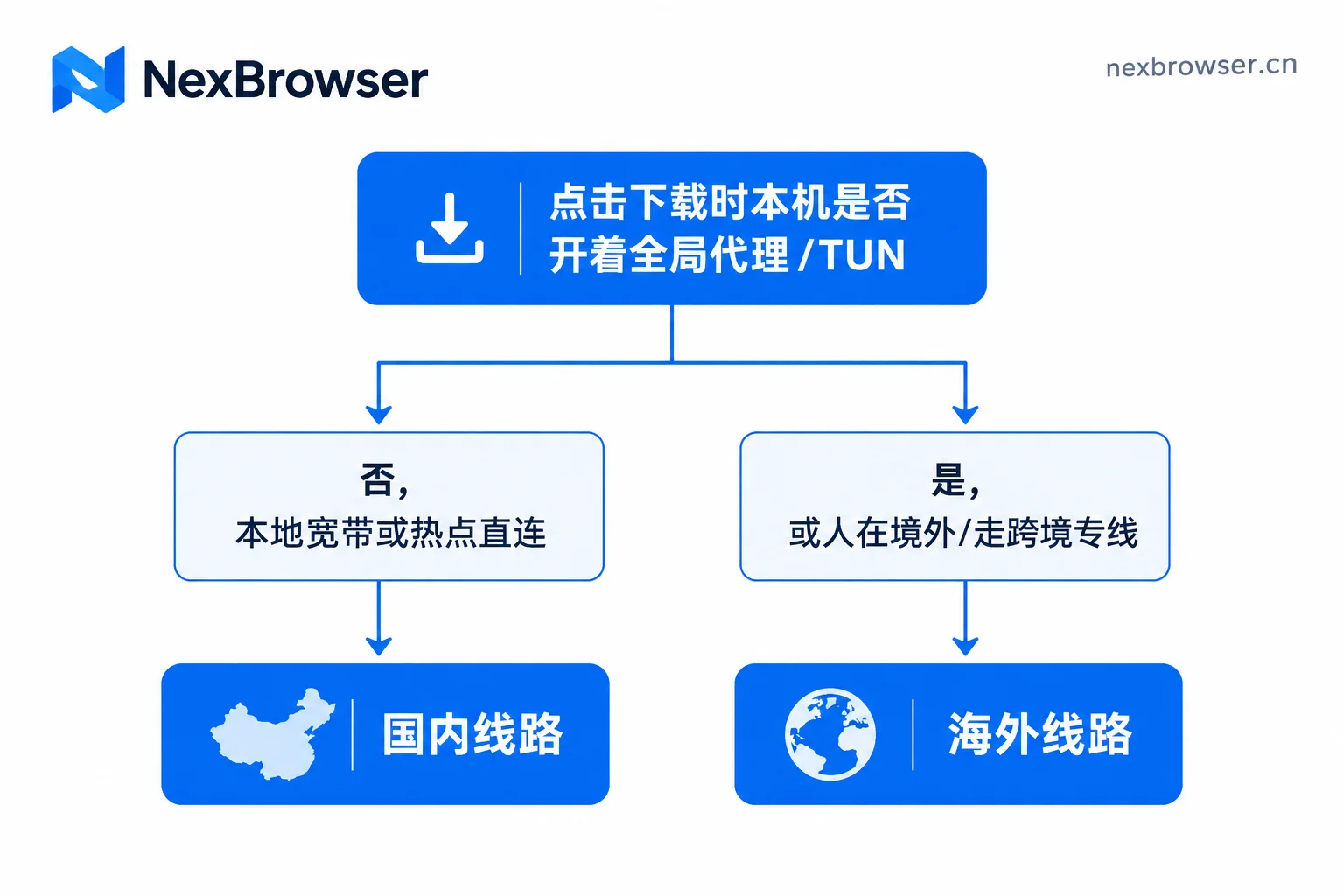
两条线路指向的是两套不同的分发网络。选哪条,只取决于一件事——你点"下载"的那一刻,这台电脑的流量实际从哪里出去。
- 本地宽带、手机热点、公司内网直连,没开任何加速或代理工具 → 国内线路
- 系统里开着全局代理(TUN 模式、系统级代理,或者路由器上做了全局转发)→ 海外线路
- 人在中国大陆以外,或者走公司的跨境专线 → 海外线路
道理不复杂。国内线路走国内 CDN 节点,直连时延迟低、连接稳;但如果流量被代理客户端接管、规则里又没有把国内流量正确分流出去,请求就会先绕出境、再绕回国内节点,握手超时和限速多半是这么来的。反过来,纯直连状态下去拉海外节点,碰上跨境公网波动,也容易卡在几十 KB/s 甚至连不上。
容易搞混的一点:线路只管下载,不管出口 IP
下载线路和你之后在浏览器环境里用的出口 IP 是两回事。线路只决定安装包从哪个节点传到你电脑上,装完就没它的事了;环境访问平台时被看到的是哪个 IP,由你给那个环境绑的代理决定。
所以不用因为业务在海外就非选海外线路,也别指望换下载线路能改变平台看到的地区。
下载卡住,按这个顺序切
- 选了国内线路但速度极慢、反复中断或连不上:先看本机代理工具是不是开着全局/TUN。关掉或切回直连模式,再重试国内线路。
- 手头不方便关代理(比如还有别的任务在跑):直接换海外线路重下,不用折腾分流规则。
- 海外线路无响应或下到一半断:切回国内线路,并确认已经退出全局代理。
- 两条都不顺:换一个网络环境再试,比如切到手机热点、或者换另一条宽带。同一条线路在同一网络下连续失败三次以上,问题大概率在本机网络,不在线路本身。
- 重试前把下载了一半的文件删掉,别直接覆盖。断点续传中断后的残包经常装不上,或者装上去行为异常。
下载完先花半分钟验签名
换线路重下这件事,本身就增加了拿到非原版文件的机会,所以装之前先核一遍签名:
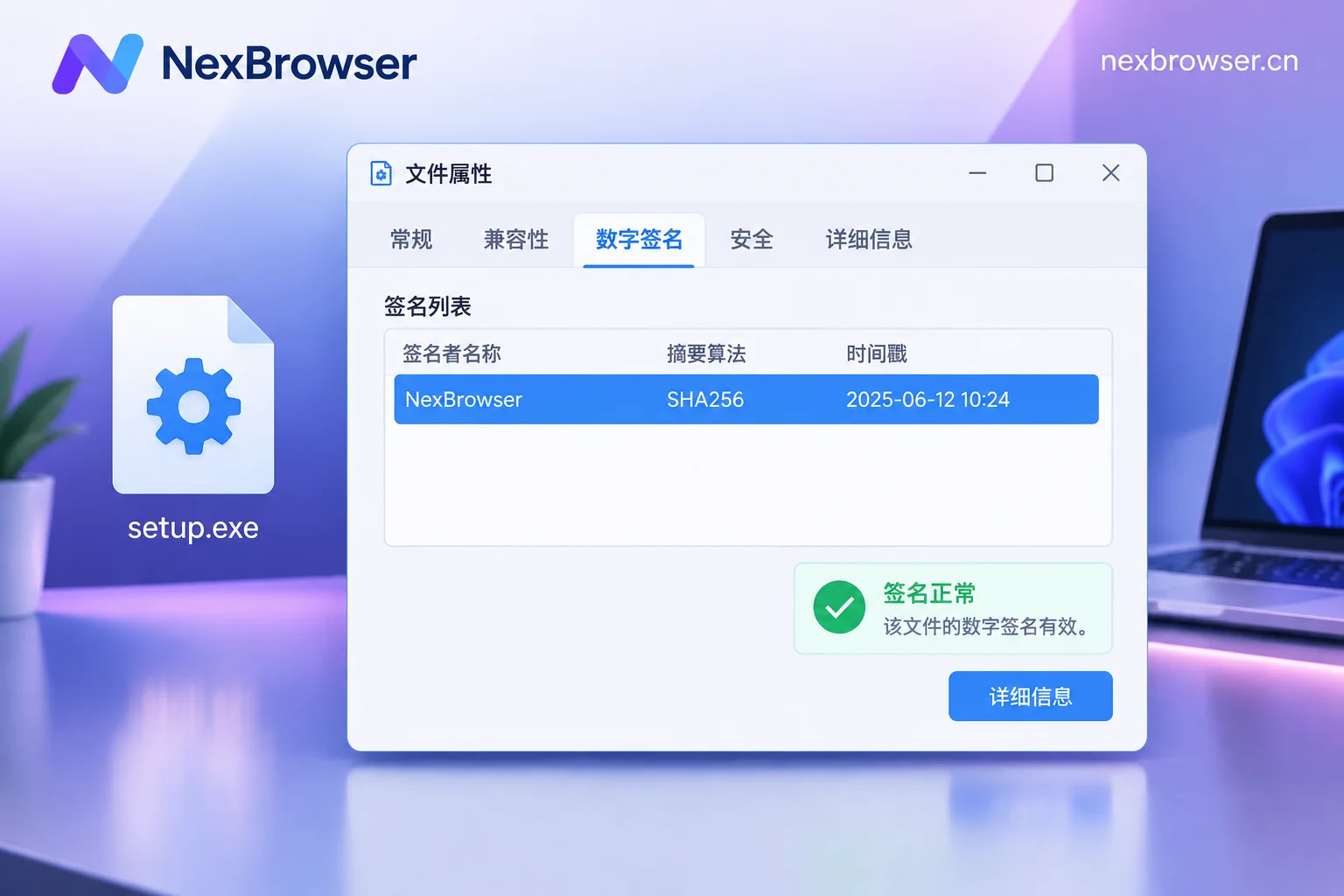
- 在资源管理器里右键点
.exe安装文件,选"属性" - 切到"数字签名"选项卡
- 选中列表里的签名条目,点"详细信息"
- 确认界面显示"该数字签名正常"
如果根本没有"数字签名"这个选项卡,或者提示签名无效、无法验证发布者,就不要装。可能是传输过程中文件损坏,也可能是被中间网络替换过,或者这个包压根不是官网原版。删掉,换另一条线路重新下载。
同时确认下载来源就是官网下载页本身。第三方站点上打包的"绿色版""免安装版"最容易在这一步出问题,签名要么被剥掉、要么对不上。属性面板给出的校验结论和微软官方签名工具链(signtool)是同一套验证逻辑,普通用户看属性面板就够了,不必另外装工具。
装完之后先做这三件事
NexBrowser 的 Windows 客户端在官方下载页同时挂着国内和海外两条线路,安装包都带官方代码签名,按上面的标准选一条就行;macOS 版本目前还在开发中,暂时只能用 Windows。
装完别急着批量建号,先按顺序确认三件事:
- 建第一个环境,确认隔离真的生效。一个账号对应一个环境,不要在同一个环境里来回登两个账号。
- 给环境绑代理,然后复测出口。在这个环境里打开一个查 IP 的页面,看实际出口地区是不是你预期的那个——绑上不等于生效,这一步漏掉的人最多。
- 起个能认出来的名字并分组。等环境多起来、或者以后换电脑要还原的时候,命名规范省下来的时间比你想象的多。
免费档是全功能开放的,付费加的是窗口和成员容量,所以第一次跑通流程不用先付费(具体额度以免费活动页当次说明为准)。要开始的话,直接去 NexBrowser 下载页 按本机的代理状态选线。
绑代理和复测出口那一步单独写过,卡住了可以对着排:代理IP配置:指纹浏览器绑代理到验证出口的完整排查。想从头走一遍安装流程,看这篇:指纹浏览器安装教程:Windows 下载、验签到验证隔离走一遍。



评论(0)