刚接手跨境电商店铺或海外社媒矩阵时,很多运营者虽然知道要用指纹浏览器来做环境隔离,但真正把软件装到电脑上,往往会在前十分钟卡住:为什么绑了代理却打不开窗口?新建环境时几十项指纹参数到底要不要手动改?关掉窗口后登录态会不会丢?
其实,第一次上手不需要把所有高阶按钮都摸透。只要按「装好客户端 → 调通本机网络链路 → 绑好代理 → 建环境并核对 → 确认同步规则」这五步走完,就能稳妥地跑通第一个账号环境。下面以 NexBrowser 为例,拆解一套适合国内网络环境的新手实操流程。
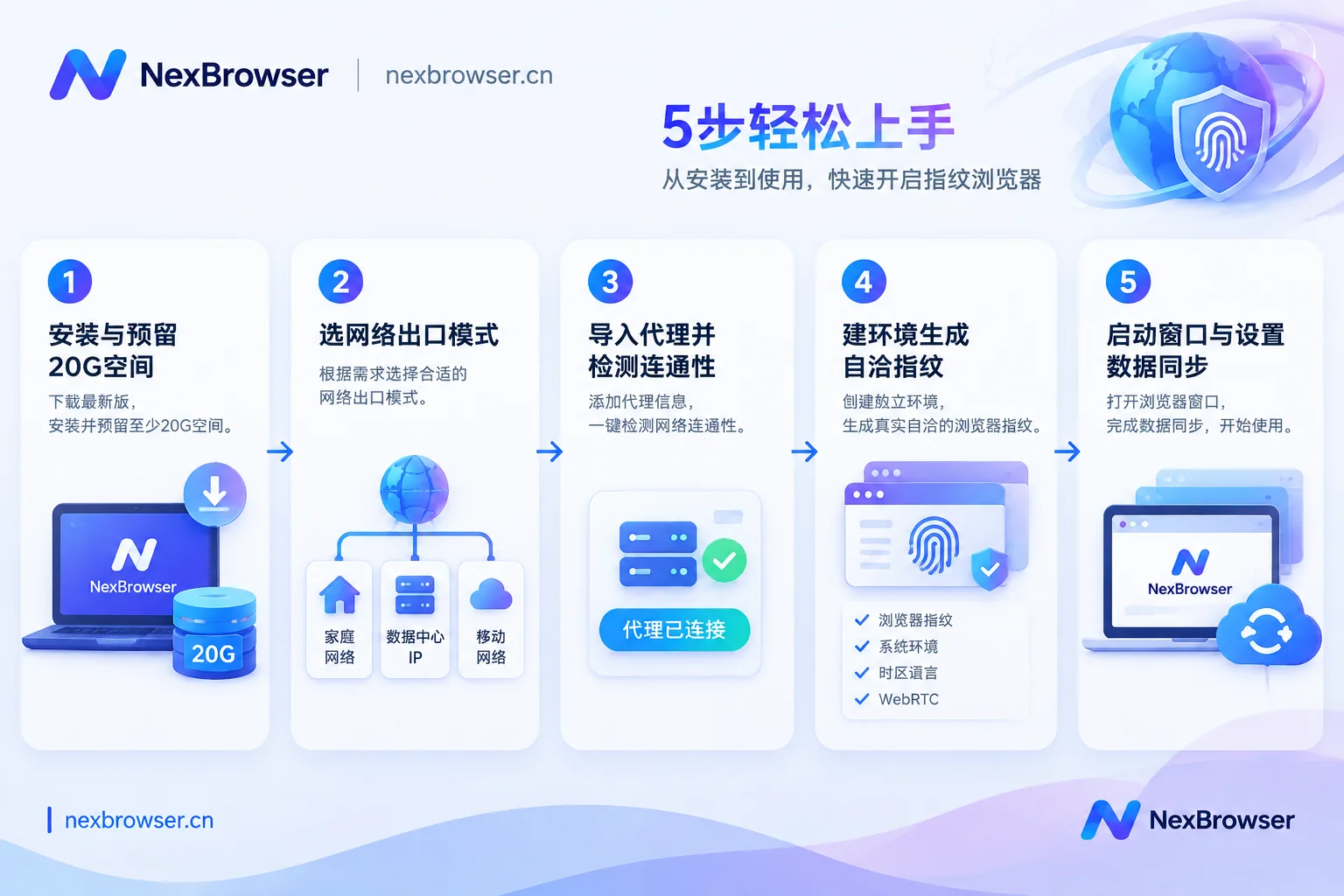
第一步:准备磁盘空间、下载安装与领免费额度
在动手建环境前,先把软件运行的基础条件备好,能省去后面重装或迁移缓存的麻烦。
- 检查系统与磁盘空间:NexBrowser 目前提供 Windows 10、11(64 位)客户端(macOS 版本仍在开发中)。由于每个独立环境都会产生各自的缓存数据,客户端默认会把窗口缓存放在当前剩余空间最大的磁盘里,建议提前确保该磁盘预留 20G 以上的可用空间。
- 选择下载线路并验签:前往 NexBrowser 客户端下载页,根据本机当时的网络状态选择「中国网络下载」(走国内节点)或「海外网络下载」,两条线路提供的是同一个客户端。安装包按当前用户安装,不需要管理员权限。安装前可在文件属性的「数字签名」里核对签名者与证书有效性;若遇到 Windows SmartScreen 弹窗提示,确认签名有效且来自官方入口后即可放行(具体步骤可参考《指纹浏览器怎么下载安装到 Windows 电脑:选线路、验签名、过拦截》)。
- 自动更新与免费额度:启动客户端时会自动检查更新(标有「强制更新」的版本不可跳过)。新注册团队会自动获得一份免费的成员与窗口额度,无需绑卡或预授权,且功能不分档、全部可用,足够新手用来跑通整套流程。
第二步:先配好「网络出口模式」(国内网络必看)
很多新手装好软件后的第一个动作就是直接去建窗口,结果点「启动」时报错连不上代理。在国内网络环境下,先去客户端的「网络配置」里理顺前置链路,是决定后续顺畅与否的关键一步。
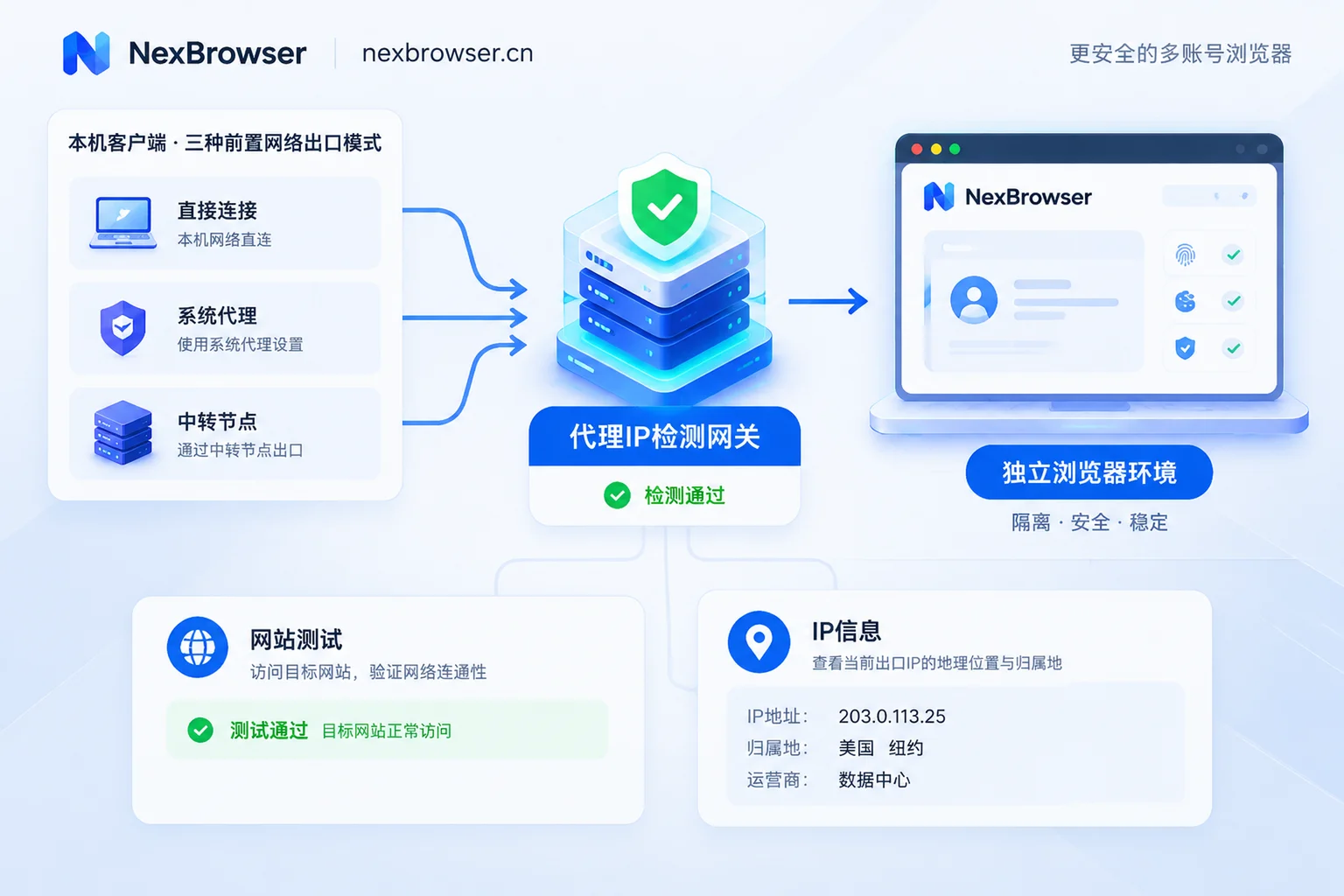
NexBrowser 在网络出口模式中提供了三种方式,绑定了代理的窗口会把你所选的模式当作前置链路:
- 直接连接:如果你手里的代理 IP 在国内网络下就能直接连通,选「直接连接」即可。
- 系统代理:如果本机已经开启了代理软件,可选「系统代理」。全新安装且未手动改过模式时,客户端检测到 Windows 系统代理也会自动切换为此模式。
- 中转节点:如果代理 IP 直连不稳定,本机也没开全局软件,可以在「中转节点」里导入订阅或手动添加节点来打通链路。
调好模式后,不必急着建环境,直接在网络配置页看「网站测试」和「IP 信息」两张诊断卡。对照网络诊断文档确认基础链路通畅后,再进入下一步。
第三步:导入代理 IP 并做连通性检测
指纹浏览器负责隔离浏览器层面的参数,而网络层面的隔离要靠独立代理配合(关于两者的配合逻辑,详见《防关联浏览器需要配代理IP吗?哪些情况要配、选什么IP、怎么确认生效》)。
在左侧进入代理管理,完成代理配置与核验:
- 添加或导入代理:支持 HTTP、HTTPS、SOCKS5 协议。只有一两个账号时可单条添加;手里有一批代理时,直接按格式批量导入。如果你使用的是 NexIP,在代理管理里关联账号后,后续建环境时就能按国家或地区一键分配住宅 IP 出口(注:浏览器与代理分开计费,住宅 IP 流量需在 NexIP 单独购买)。
- 执行连通性检测:添加完成后,勾选代理进行批量检测,查看连通性、延迟和出口归属地。NexBrowser 有一个保护机制:绑了代理的窗口在启动前会先检测代理出口,检测不通过就不会启动窗口,防止账号在真实本机网络下意外裸奔。
第四步:新建第一个隔离环境并设置指纹参数
前置网络和代理都就绪后,就可以正式创建多账号隔离环境了。点击新建环境,按以下顺序填写:
- 命名与分组打标签:从第一个窗口开始就养成规范命名的习惯,按「平台 + 店铺/账号名 + 负责人」分组并打上标签(环境多了以后的整理技巧可参考《几十个浏览器环境怎么命名和分组:命名公式、分组维度与整理顺序》)。
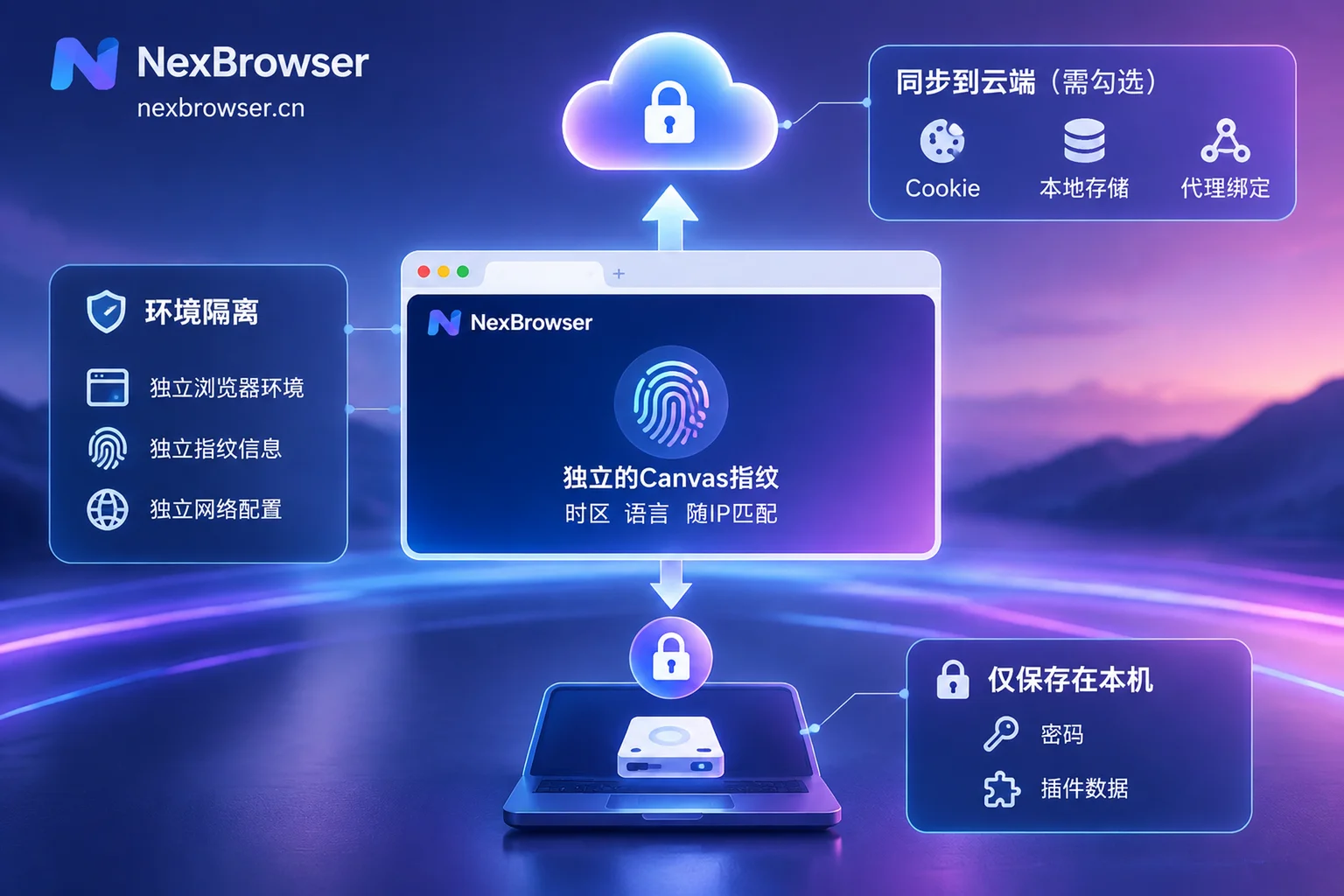
- 选择平台、地区与绑定代理:选定你要运营的目标平台和地区,并将第三步测通的代理绑定到该环境(每个环境绑一条)。绑定后,系统的时区、语言、地理位置会按出口 IP 自动匹配,WebRTC 也会按代理出口处理。
- 指纹参数怎么选:新手最容易犯的错是手动乱改底层硬件参数,导致参数之间自相矛盾。实际上,新建环境时系统会自动生成一套彼此自洽的独立指纹参数(涵盖 Canvas、WebGL、字体、音频、硬件等),并提供云端更新的 Windows / macOS / Android / iOS 参数模板。首次上手建议直接使用系统自动生成的自洽参数并长期锁定,非必要不要频繁点击「重置指纹」(重置会用新的随机值覆盖原有参数,容易引发平台安全校验)。
第五步:首次启动窗口、核验隔离与关窗同步
环境保存后,点击「启动」打开你的第一个浏览器窗口:
- 内核自动补装:如果当前窗口要用的 Chrome 内核还没安装,首次点打开时客户端会先自动下载补装,稍等片刻即可弹出窗口。
- 登号前做一次复验:在正式输入店铺或社媒账号密码前,先看一眼窗口显示的出口 IP 归属地、时区、语言是否与你预期的地区一致(完整核验步骤见《新建浏览器环境后怎么确认隔离生效:出口、指纹、存储分步核对》)。确认无误后,再登录账号。
- 搞清楚登录态保存与云端同步:和普通浏览器的无痕模式不同,NexBrowser 的每个环境都有独立的 Cookie、缓存、本地存储和登录态,关掉再开登录状态依然保留,后续就算更换代理也不会清空登录态。关闭窗口时,Cookie 和本地存储等数据会按你在「数据同步」里勾选的范围加密上传到云端(如果全都不勾就不上传),换电脑登录同一账号即可恢复;但要注意,用内置密码插件另存的密码只留在本机,不随云端同步迁移,且一旦手动删除窗口将无法恢复。
第六步:跑通单窗口后,怎么放大到多账号与日常运营?
当你用上面的五步顺利跑通第一个账号后,手头的环境增加到十几个甚至几十个时,可以逐步把下面几个功能用起来:
- 存为模板与批量建环境:把第一个调通的环境存为模板,后续批量创建或复制时,系统会沿用你的配置框架并自动生成全新的独立指纹,配合批量绑代理、批量启动和关闭,几分钟就能搭好一批环境。
- 窗口同步操作:需要同时在多个窗口里做相同的手动实时操作时,开启窗口同步,指定一个主窗口并一键平铺排列,鼠标点击、键盘输入和页面滚动就会实时复制到其他窗口,且每个窗口依然走各自的指纹和代理。
- 不交密码的团队协作:需要让同事帮忙打理店铺时,不要在聊天软件里发账号密码。通过团队角色分配环境访问权,成员打开环境就已经是登录好的状态,且看不到明文密码,所有操作留有日志可追溯(注意同一环境同一时间只能由一名成员打开)。
- 自动化进阶:如果有固定重复的日常动作,可以尝试无代码拖拽的 RPA 脚本(Beta)或用自然语言调度的内置 AI Agent;有开发能力的团队则可以直接开启免费的 Local API 接入 Playwright 或 Selenium。
新手第一次用最容易踩的 3 个误区
最后,汇总几个新手首日操作最容易翻车的细节,帮你在起步阶段避坑:
- 频繁手动重置指纹:有的运营者以为每次打开窗口都换一次指纹更安全。实际上,真实用户的电脑硬件不会每天变,环境建好后应当保持指纹锁定稳定。
- 误以为换代理会掉登录态,或者没配通前置网络就硬开窗口:换代理本身不会清空环境里的 Cookie 和登录状态;但如果遇到窗口启动失败,先查代理是否失效,或回到「网络配置」检查直接连接、系统代理、中转节点是否选对。
- 忽略合规边界:指纹浏览器解决的是设备与网络环境层面的隔离,在使用时仍需遵守可接受使用政策及所访问平台的用户协议。
现在,你可以直接前往 NexBrowser 下载页 获取客户端,用注册自带的免费额度按上述五步建好你的第一个隔离环境。



评论(0)